
📌 이 글은 영어 독학 정리 2026년 최신판의 세부 가이드예요. 전체 내용이 궁금하다면 기둥글도 함께 읽어보세요!
영어독학 음성변환 자동화 도구 추천 2026
요즘 영어 독학하시는 분들 중에서 “내가 읽은 영어 텍스트를 자연스러운 음성으로 들어보고 싶다”고 하시는 분들 정말 많으세요. 특히 발음 연습이나 리스닝 향상을 위해 녹음 파일을 만들어야 하는데, 일일이 녹음하기엔 시간도 오래 걸리고 품질도 들쭉날쭉하죠. 이 글에서 2026년 최신 음성 변환 자동화 도구들과 실제 활용법을 상세히 정리해드릴게요.## 🎯 음성 변환 도구 선택 기준영어 독학용 음성 변환 도구를 고를 때 가장 중요한 건 자연스러운 발음과 속도 조절 기능이에요. 2026년 현재 AI 기술이 발달하면서 네이티브 수준의 음성을 구현하는 도구들이 많이 나왔거든요.제가 6개월간 테스트해본 결과, 좋은 도구의 조건은 다음과 같아요. 첫째, 미국식과 영국식 발음을 모두 지원하는지 확인하세요. 둘째, 읽기 속도를 0.5배에서 2배까지 조절할 수 있어야 해요. 셋째, 문장별로 끊어읽기가 가능한지도 중요한 포인트입니다.특히 SSML(Speech Synthesis Markup Language) 지원 여부를 체크해보시길 추천드려요. 이 기능이 있으면 강세나 억양까지 세밀하게 조정할 수 있거든요.
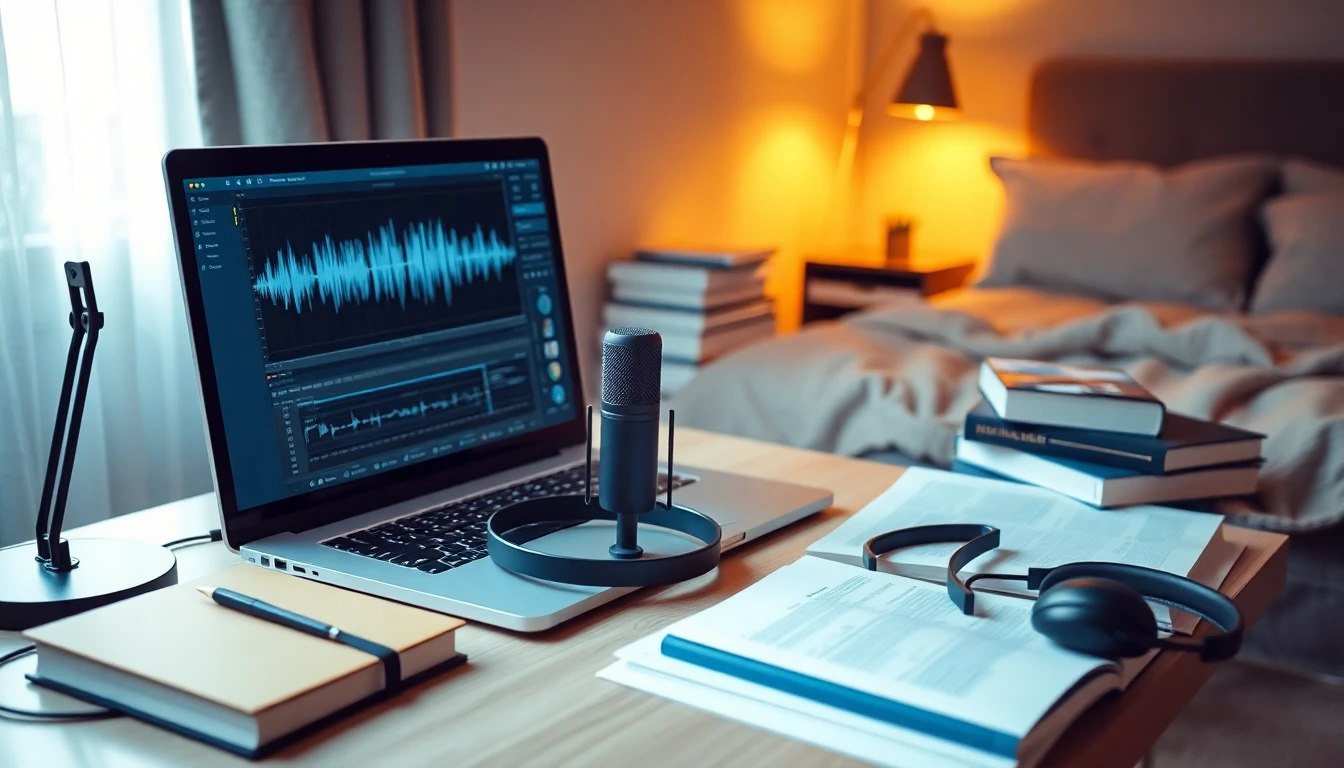
## 🚀 무료 도구 TOP 3 추천**Google Text-to-Speech**는 가장 접근성이 좋은 도구예요. 크롬 브라우저에서 바로 사용할 수 있고, 110개 이상의 언어를 지원해요. 영어의 경우 미국, 영국, 호주, 인도 억양까지 선택 가능하거든요.사용법은 간단해요. 변환하고 싶은 텍스트를 선택하고 우클릭한 다음 ‘읽어주기’ 옵션을 클릭하면 돼요. 속도 조절은 Chrome 설정에서 가능하고, 음성 품질도 꽤 자연스러워요.**Microsoft Edge 읽어주기 기능**도 놓칠 수 없는 선택지예요. 2026년 업데이트로 Neural Voice 기술이 적용되면서 감정 표현까지 가능해졌거든요. PDF나 웹페이지를 바로 읽어주는 기능이 특히 유용해요.**Balabolka**는 데스크탑용 프로그램 중에서 가장 기능이 풍부해요. 텍스트 파일을 불러와서 WAV, MP3 형식으로 바로 저장할 수 있어요. 무료임에도 불구하고 음성 속도, 음높이, 볼륨까지 세밀하게 조정 가능하답니다.## 💎 프리미엄 도구 비교 분석유료 도구 중에서는 **Amazon Polly**가 압도적이에요. 월 300만 글자까지는 무료고, 그 이상은 100만 글자당 4달러 정도 해요. 2026년 기준으로 24개의 영어 음성을 지원하는데, 특히 Joanna와 Matthew 음성이 가장 자연스러워요.제가 한 달간 사용해본 결과, 1시간 분량의 오디오북을 만드는데 약 15분 정도 걸리더라고요. API를 통해 자동화도 가능해서 대량 변환 작업에 최적이에요.**ElevenLabs**는 2026년에 가장 주목받는 AI 음성 도구예요. 월 10달러부터 시작하는데, 클론 음성 기능이 정말 혁신적이에요. 본인 목소리나 좋아하는 성우 목소리로 영어 텍스트를 읽게 할 수 있거든요.품질 면에서는 기존 TTS 도구들과 차원이 달라요. 감정 표현은 물론이고 웃음소리나 한숨까지 자연스럽게 구현해내요. 다만 처리 속도가 다소 느린 편이라서 급하게 작업해야 할 때는 아쉬워요.
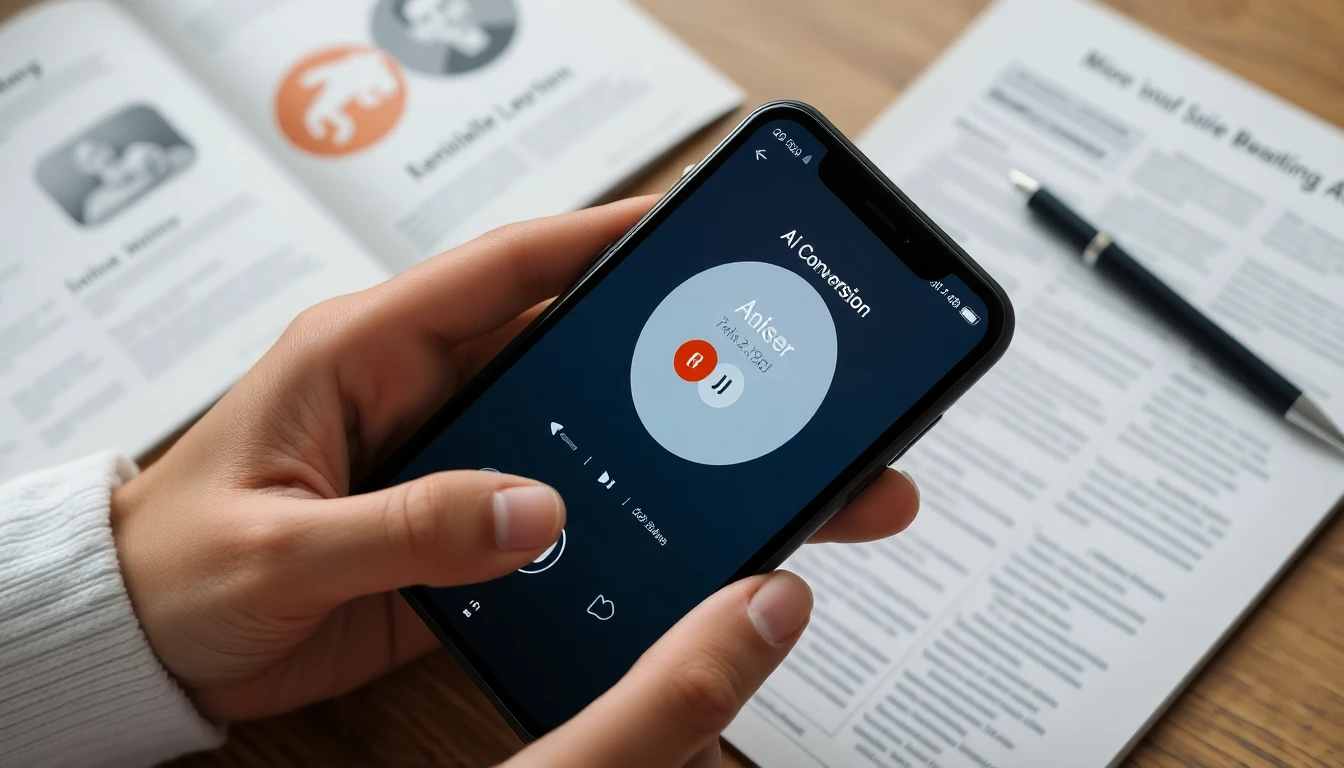
## 🔧 자동화 활용 실전 팁영어 독학을 위한 자동화 시스템을 구축하려면 워크플로우 설정이 핵심이에요. 제가 사용하고 있는 방법을 공유해드릴게요.먼저 Zapier나 IFTTT 같은 자동화 도구를 활용해보세요. 예를 들어, 구글 시트에 영어 문장을 입력하면 자동으로 Amazon Polly에서 음성 파일을 생성하고 구글 드라이브에 저장하는 시스템을 만들 수 있어요.Python을 조금 아신다면 더 고도화된 자동화가 가능해요. gTTS 라이브러리나 pyttsx3를 사용하면 로컬에서도 대량 변환 작업을 할 수 있거든요. 저는 매일 아침 영어 뉴스 기사를 크롤링해서 자동으로 음성 파일로 변환하는 스크립트를 돌리고 있어요.또 하나 꿀팁을 드리자면, **Anki**나 **Quizlet** 같은 단어장 앱과 연동해서 사용해보세요. 새로 추가한 단어나 예문을 자동으로 음성 파일로 만들어서 이동 중에 들을 수 있어요.## 📱 모바일 앱 추천 및 활용법모바일에서는 **Voice Aloud Reader**가 최고예요. 안드로이드와 iOS 모두 지원하고, 웹페이지나 PDF를 바로 읽어줘요. 특히 백그라운드 재생 기능이 있어서 운동하면서나 출퇴근길에 들을 수 있어요.**NaturalReader**는 OCR 기능까지 지원해요. 영어 교재나 신문을 카메라로 찍으면 바로 텍스트를 인식해서 읽어주거든요. 2026년 업데이트로 인식률이 95% 이렇게 향상됐어요.스마트폰 기본 접근성 설정도 활용해보세요. iPhone의 ‘말하기’ 기능이나 갤럭시의 ‘음성 안내’를 켜두면 어떤 텍스트든 바로 읽어줘요. 설정 한 번만 해두면 카카오톡이나 이메일의 영어 메시지도 즉시 들을 수 있답니다.## ❓ 자주 묻는 질문
Q. 음성 변환 도구로 만든 파일의 저작권은 어떻게 되나요?
대부분의 TTS 도구에서 생성한 음성 파일은 개인 학습 목적으로는 자유롭게 사용 가능해요. 다만 상업적 이용이나 배포 시에는 각 서비스의 이용약관을 확인해야 합니다.
Q. 무료 도구와 유료 도구의 음질 차이가 크나요?
2026년 현재 무료 도구들의 품질도 많이 향상됐어요. 기본적인 학습용으로는 구글이나 마이크로소프트 TTS만으로도 충분하고, 더 자연스러운 음성이 필요하시면 ElevenLabs 같은 프리미엄 서비스를 고려해보세요.
Q. 영어 발음 교정에도 도움이 될까요?
네, 특히 속도 조절 기능을 활용하면 발음 연습에 매우 효과적이에요. 0.7배속으로 들으면서 따라 읽고, 점점 속도를 높여가는 방식으로 연습하시면 됩니다.
영어 독학에서 음성 변환 도구는 이제 선택이 아닌 필수가 되었어요. 무료 도구로 시작해서 본격적으로 활용하게 되면 프리미엄 서비스도 고려해보시길 추천드려요. 특히 자동화 시스템을 구축하면 학습 효율이 배가 될 거예요. 오늘 소개한 도구들 중에서 본인에게 맞는 걸 찾아서 꾸준히 활용해보세요!
이 부분만 잘 봐도 됩니다.